
Myten om att raderad data kan återskapas
Många tvekar inför att sälja, byta in eller skänka en gammal smartphone. Oron är lätt att förstå: telefonen kan innehålla privata foton, meddelanden, sparade lösenord, BankID-information och konton som används varje dag. Frågan blir då om en ny ägare verkligen kan återskapa det som verkar vara raderat.
Rädslan kommer till stor del från äldre mekaniska hårddiskar. Där togs ofta bara hänvisningen till filen bort, medan själva informationen låg kvar tills nya data skrev över den. Moderna smartphones fungerar annorlunda. iPhone och de flesta nyare Android-enheter använder kryptering som standard, och en korrekt genomförd fabriksåterställning gör normalt den kvarvarande informationen oläsbar. Det viktiga är att följa tillverkarens återställningsfunktion och koppla bort kontona i rätt ordning.
Kryptografisk radering förklarat utan krånglig jargong
Enkelt förklarat omvandlar kryptering telefonens innehåll till information som bara kan läsas med rätt kryptografisk nyckel. Nyckeln är inte ett vanligt lösenord som ligger synligt i en mapp, utan en teknisk komponent som används av telefonens säkerhetssystem för att tolka den krypterade lagringen. Utan nyckeln ser minnet i praktiken ut som obegriplig data.
På moderna iPhone-modeller och många moderna Android-enheter är lagringen hårdvarustödd och krypterad som standard. När du väljer att radera allt innehåll och återställa telefonen behöver systemet därför inte skriva över varje minnescell flera gånger. I stället förstörs eller görs de relevanta krypteringsnycklarna obrukbara. Den kvarvarande informationen kan då finnas kvar fysiskt, men den går inte längre att tolka på ett meningsfullt sätt.
Denna princip kallas ofta crypto-shredding. Den innebär att lagrad information blir oåterkalleligt oläslig genom att nyckeln tas bort, snarare än att varje fil raderas bit för bit. En lättillgänglig genomgång av principen finns i översikten om crypto-shredding. För en privatperson betyder det att den inbyggda fabriksåterställningen normalt är säkrare och mer ändamålsenlig än att försöka installera särskilda raderingsappar.
Mekaniska hårddiskar kontra modern flashlagring
En mekanisk hårddisk lagrar information magnetiskt på roterande skivor. Operativsystemet kunde tidigare markera en fil som borttagen utan att omedelbart förstöra innehållet. Därför kunde specialprogram ibland hitta fragment av gamla dokument eller bilder. Det är denna historik som ligger bakom påståendet att en raderad fil alltid går att återskapa.
Smartphones använder i stället flashlagring, exempelvis UFS eller annan NAND-baserad lagring. En kontrollkrets bestämmer själv var informationen placeras och flyttas. Funktioner som slitagenivellering gör att samma logiska fil inte nödvändigtvis skrivs till samma fysiska cell varje gång. Därför är traditionell överskrivning både svår att kontrollera och ofta onödig på en krypterad telefon. Fabriksåterställningen kan dessutom instruera lagringssystemet att kassera block som inte längre behövs.
| Gammal föreställning | Modern verklighet |
|---|---|
| Radering tar bara bort en filreferens. | På moderna krypterade telefoner gör återställningen krypteringsnycklarna obrukbara. |
| Flera manuella överskrivningar är alltid säkrast. | Flashminnets kontrollkrets kan flytta data, vilket gör överskrivning svår att verifiera. |
| Ett återställningsprogram behövs för att skydda privatlivet. | Den inbyggda funktionen är normalt rätt metod för en vanlig modern smartphone. |
| Alla lagringsmedier fungerar likadant. | Mekaniska diskar, SSD-enheter, UFS-minnen och minneskort har olika egenskaper. |
Viktiga förberedelser innan du återställer mobilen
En fabriksåterställning tar bort lokalt lagrade foton, meddelanden, appar och inställningar. Börja därför med att kontrollera att allt som ska sparas redan finns på den nya telefonen, i en säker molntjänst eller på en dator. Öppna gärna några filer och foton från säkerhetskopian, eftersom en säkerhetskopia som aldrig har kontrollerats kan sakna delar av innehållet.
Kontrollera också att viktiga inloggningar och autentiseringsmetoder fungerar på den nya enheten. Internationella cybersäkerhetsråd lyfter särskilt fram behovet av att säkerställa åtkomst till konton, autentiseringsappar och smarta hem-funktioner innan den gamla telefonen raderas. Råd för köp och försäljning av begagnade enheter betonar samma ordning: säkerhetskopiera först, koppla sedan bort konton och radera därefter.
- Säkerhetskopiera foton, videor, kontakter, meddelanden och dokument.
- Flytta autentiseringsappar och kontrollera återställningskoder för viktiga konton.
- Avregistrera BankID enligt bankens instruktioner och kontrollera att BankID fungerar på den nya enheten.
- Koppla från smarta lås, kameror, högtalare och andra smarta hem-enheter.
- Ta bort telefonen från tjänster där den används som betrodd enhet eller säkerhetsnyckel.
Steg för steg för att koppla bort dina konton och nollställa
Det finns en viktig skillnad mellan att manuellt radera några bilder och att använda telefonens fullständiga återställningsfunktion. Manuell radering kan påverka synkroniserade molnkonton och lämna kvar kontokopplingar. Använd därför den metod som tillverkaren avsett för överlåtelse, och följ anvisningarna för just din modell och systemversion.
- Förbered och säkerhetskopiera. Kontrollera att innehållet finns på den nya enheten eller i en säkerhetskopia. Se även till att telefonen är laddad och ansluten till ett stabilt nätverk om systemet behöver slutföra en säkerhetskopiering.
- Koppla bort iPhone från Apple-kontot. Logga ut från iCloud och Apple-kontot. Stäng av Hitta min iPhone. Detta är avgörande eftersom aktiveringslåset annars kan hindra nästa ägare från att aktivera telefonen. Apple beskriver processen under Inställningar, Allmänt och Överför eller nollställ iPhone, följt av Radera allt innehåll och alla inställningar.
- Hantera eSIM och parkopplade produkter. Välj om eSIM ska raderas när telefonen frågar. Om abonnemanget ska flyttas behöver operatörens instruktioner följas. Koppla även bort Apple Watch eller andra tillbehör som fortfarande är parkopplade.
- Ta bort Google-kontot på Android. Öppna kontoinställningarna och ta bort Google-kontot från enheten innan återställningen. Det minskar risken att Factory Reset Protection, FRP, låser telefonen till den tidigare ägarens konto.
- Starta fabriksåterställningen. Leta efter alternativet med formuleringar som Radera allt innehåll och alla inställningar eller Återställ till fabriksinställningar. Välj inte en variant som bara återställer nätverk eller inställningar.
- Kontrollera resultatet. När raderingen är klar ska telefonen visa välkomst- eller installationsskärmen, inte den tidigare ägarens hemskärm. Stäng därefter av telefonen och överlämna den i detta läge.
På iPhone kan den officiella processen kräva lösenkod och lösenord till Apple-kontot. På Android varierar menyernas namn mellan tillverkare och versioner. Om telefonen inte längre finns kvar bör du omedelbart ändra lösenord, ta bort betalningskort och ta bort enheten från betrodda enheter. För en telefon med särskilda företagsprofiler, ovanligt gammal programvara eller känslig verksamhetsinformation kan professionell sanering vara lämpligare.
Glöm inte de fysiska detaljerna
En fabriksåterställning raderar inte automatiskt information på alla löstagbara medier. Ta därför ut SIM-kortet innan telefonen lämnas vidare. Ett SIM-kort kan innehålla kontakter eller meddelanden, och det ska inte följa med till en köpare om abonnemanget fortfarande hör till dig.
- Ta ut SIM-kortet.
- Ta ut MicroSD-kort och kontrollera det separat.
- Radera eller behåll minneskortet enligt samma säkerhetskrav, eftersom det kan innehålla foton och dokument.
- Kontrollera att telefonen inte längre visas bland dina konton eller i tjänsten Hitta enhet.
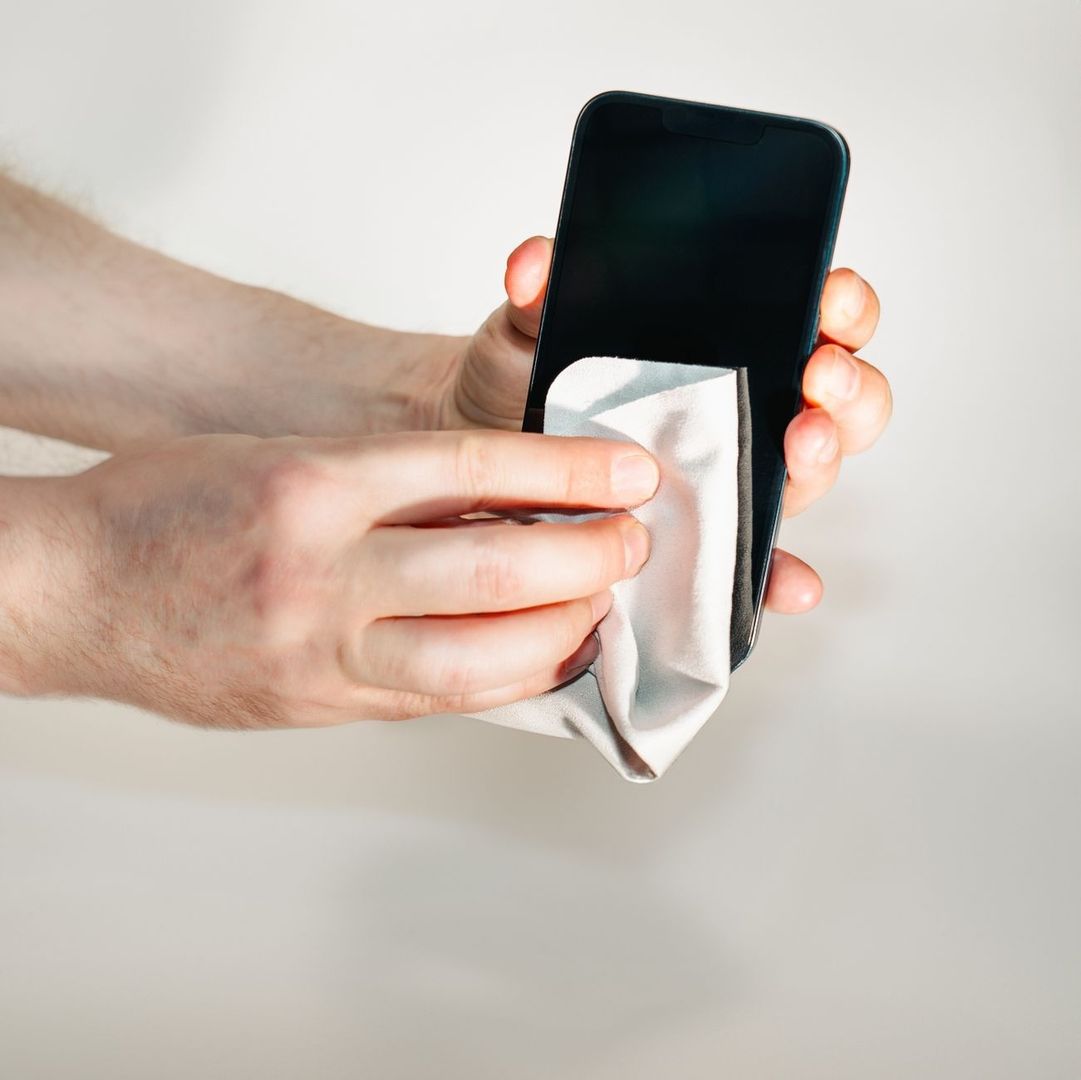
- Rengör skärm och skal varsamt med lämpligt material, utan att få vätska i portar eller öppningar.
Spara kvitto, originalförpackning, laddare och andra tillbehör om de ska följa med. Det kan öka andrahandsvärdet och gör det enklare för mottagaren att komma i gång. För en donation är det också klokt att skriva ned modellnamn, eventuella kända fel och om laddare ingår, men lämna aldrig kvar privata anteckningar, lösenord eller återställningskoder.
Ge din gamla telefon ett tryggt andra liv
När en modern, krypterad smartphone har säkerhetskopierats, kopplats bort från dina konton och fabriksåterställts korrekt är den lokala informationen normalt inte tillgänglig för nästa ägare. Avancerade forensiska verktyg kan inte kringgå en saknad krypteringsnyckel på samma sätt som äldre program kunde hitta filer på en mekanisk hårddisk. Det är dock viktigt att inte blanda ihop lokal radering med molnkopior: foton och dokument som redan synkroniserats till iCloud, Google Foto eller andra tjänster kan fortfarande finnas kvar där.
Att lämna vidare telefonen är därför både en integritetsåtgärd och ett hållbart val. En fungerande mobil kan säljas, bytas in, skänkas till någon som behöver den eller återvinnas på ett korrekt sätt i stället för att bli liggande oanvänd. Gör så här: säkerhetskopiera, flytta autentisering, koppla bort konton, ta ut SIM- och minneskort, kör den fullständiga fabriksåterställningen och kontrollera välkomstskärmen. Därefter kan telefonen få ett andra liv utan att din gamla digitala vardag följer med.